Gilt für: ThreatSync+ NDR, ThreatSync+ SaaS
Regeln in ThreatSync+ sind mit Netzwerkzonen verknüpft. Regeln nutzen Zonen, um eine Reihe von Quellen und Zielen für das Filtern von Datenverkehr zu identifizieren. Bei einer Zone kann es sich um eine Gruppe von IP-Adressen, Assets, Organisationen, Ländern, Domänen oder Orten handeln. Zonen sind entweder als intern oder als extern klassifiziert.
Auf der Seite Zonen verwalten können Sie eine Liste aller Zonen in Ihrem Netzwerk anzeigen. Diese Liste beinhaltet Standard-Zonen sowie Zonen, die Sie manuell hinzufügen. Weitere Informationen zu Standard-Zonen finden Sie unter Standard-Regeln und -Zonen.
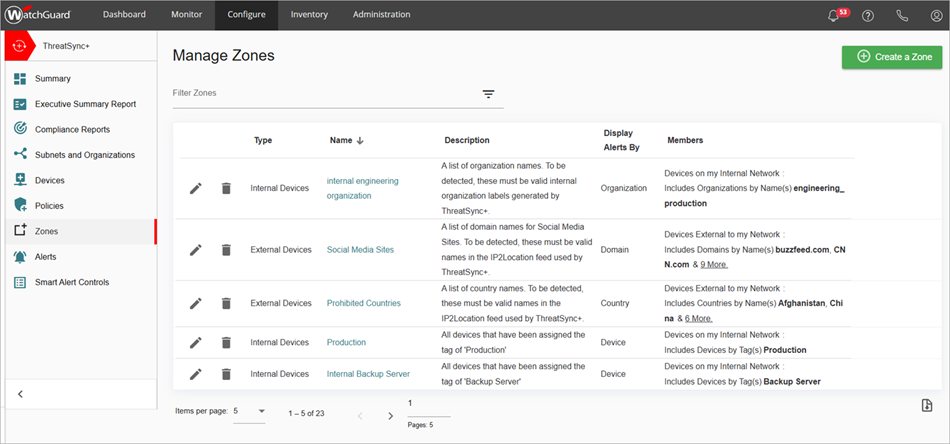
Die Liste der Zonen zeigt folgende Spalten an:
- Typ — Typ der Zone. Beispielsweise interne oder externe Geräte.
- Name — Name der Zone. Um die Details der Zone anzuzeigen, klicken Sie auf den Zonennamen.
- Beschreibung — Beschreibung der Zone, die Anleitungen dazu beinhaltet, wie die Zone erkannt wird.
- Warnmeldungen anzeigen nach — Wie Regel-Warnmeldungen auf der Seite Regel-Warnmeldungen und Regel-Warnmeldungsdetails organisiert und dargestellt werden. Wenn Sie beispielsweise Land in einer Zielzone auswählen, dann werden die Regel-Warnmeldungen anhand des Landes gruppiert, an das der Datenverkehr gerichtet war, und die Regel-Warnmeldungen und Diagramme sind ebenfalls nach Land gruppiert.
- Mitglieder — Mitglieder der Zone. Beispielsweise können Mitglieder Domänen nach Name oder Gerät mit einem spezifischen Tag beinhalten.
ThreatSync+ Zonen hinzufügen
So fügen Sie eine benutzerdefinierte Zone in WatchGuard Cloud hinzu:
- Wählen Sie Konfigurieren > ThreatSync+ > Zonen.
Die Seite Zonen verwalten wird geöffnet. - Klicken Sie auf Eine Zone erstellen.
Die Seite Einer neuen Zone erstellen wird geöffnet. - Geben Sie im Abschnitt Name und Beschreibung in das Textfeld Zonenname einen Namen für Ihre Zone ein.
- Geben Sie in das Textfeld Beschreibung eine Beschreibung ein.
- Klicken Sie auf den Abschnitt Zonendefinition, um ihn zu erweitern.
- Wählen Sie entweder Geräte in meinem internen Netzwerk oder Externe Geräte für mein Netzwerk.
- Wählen Sie aus der Dropdown-Liste Warnmeldungen anzeigen nach eine Kategorie, nach der Ihre Regel-Warnmeldungen organisiert und dargestellt werden.
- Wählen Sie Beginnen Sie mit einer leeren Zone, Mit einer Zone beginnen, die alle internen Geräte beinhaltet (wenn Sie in Schritt 6 Geräte in meinem internen Netzwerk ausgewählt haben) oder Mit einer Zone beginnen, die alle externen Geräte beinhaltet (wenn Sie in Schritt 6 Externe Geräte für mein Netzwerk ausgewählt haben).
- Klicken Sie auf Richtlinie hinzufügen.
Das Dialogfeld Richtlinie erstellen wird geöffnet.
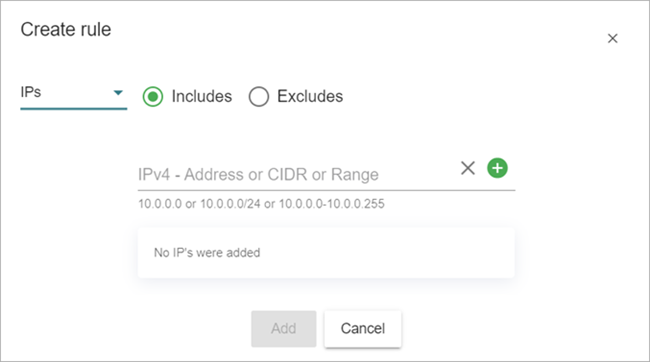
- Wählen Sie aus der Dropdown-Liste eine der folgenden Optionen aus:
- Länder
- Domänen
- IPs
- Orte
- Organisationen
- Wählen Sie entweder Einschließen oder Ausschließen.
- Geben Sie die ein- oder auszuschließenden Richtlinieneigenschaften ein. Geben Sie beispielsweise für eine Domäne eine Website-Adresse ein.
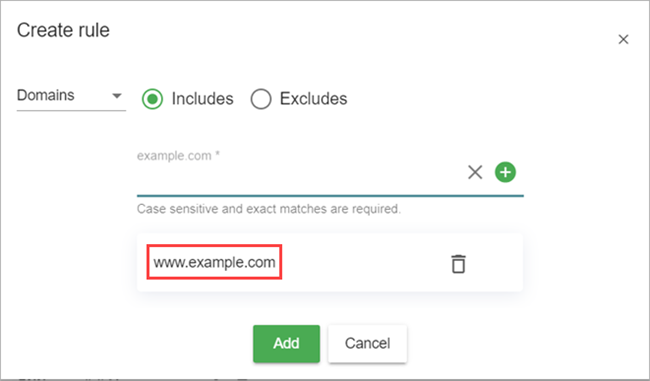
- Klicken Sie auf
 . Um einen weiteren Wert zur Richtlinie Einschließen/Ausschließen hinzuzufügen, geben Sie den Wert ein und klicken Sie erneut auf .
 - Klicken Sie auf Hinzufügen.
- Klicken Sie auf Speichern.
ThreatSync+ Zonen bearbeiten
Sie können eine manuell hinzugefügte Zone oder eine Standard-Zone bearbeiten.
Wenn Sie eine Standard-Zone bearbeiten, speichert WatchGuard Cloud eine neue Kopie der Zone mit Ihren Änderungen. Alle Regeln, die die ursprüngliche Standard-Zone verwendet haben, nutzen jetzt die neue Kopie. Wenn Sie die Kopie löschen, dann werden die Änderungen, die Sie an der Zonendefinition vorgenommen haben, verworfen und die Zone wird auf die ursprüngliche Standard-Zone zurückgesetzt. Dies hat Auswirkungen auf die Ausführung aller Regeln, die diese Zone nutzen.
System-Upgrades können Änderungen an Standard-Zonen vornehmen. Wenn Sie Standard-Zonen nicht bearbeitet haben, dann haben System-Upgrades, die Standard-Zonen ändern, eine Auswirkung auf Ihr Konto. Wenn Sie jedoch eine Standard-Zone bearbeitet haben, dann sind alle Updates der Definition der ursprünglichen Standard-Zone in Ihrem Konto nicht sichtbar, bis Sie Ihre Kopie löschen.
So bearbeiten Sie eine ThreatSync+ Zone:
- Klicken Sie auf der Seite Zonen verwalten auf
 neben der Zone, die Sie bearbeiten wollen.
Die Seite Zonen bearbeiten wird geöffnet und die Registerkarte Verwalten ist standardmäßig ausgewählt. - Auf der Registerkarte Übersicht sehen Sie eine Zusammenfassung der Zonendetails.
- Auf der Registerkarte Verwalten können Sie Änderungen an der Zonendefinition oder der zugehörigen Richtlinie vornehmen.
- Klicken Sie auf Speichern.
- Die Registerkarte Regeln zeigt eine Liste der von der Zone verwendeten Regeln. Klicken Sie auf , um die Regel zu bearbeiten, oder auf Neue Regel, um eine neue Regel hinzuzufügen.
Weitere Informationen finden Sie unter ThreatSync+ Regeln konfigurieren.